
前回は、MacBook Pro の HDD を WD Black² に交換したところまで書いたので、今回はデータの移行の話からです。


残りの作業の流れとしては、
- USBで接続した旧HDDの環境から起動
- ドライブを正常に認識させる
- パーティション作成
- 復旧ディスクから起動
- 旧HDDから WD Black² にデータを復元
と言う感じの作業です。
基本的には
http://www.hdd-fan.com/pcdiy/06/step1.html
に書かれている方法で行いました。
が、上記 URL のコンテンツは大幅に修正されており、恐らく私が作業した時点とはかなり内容が変わっていると思います。
私が作業した時点では、上記のページで紹介されている英文インストールガイドで「推奨しない」とされている手順を紹介していたりしたので、苦じゃなければ英文ガイドを参考に作業した方が無難だと思います。
じゃぁ、なんで、そんなページを紹介するんだよ!って話なのですが、現時点では WD Black² を Mac で使うためにはこのサイトで手に入るツールを使うしかないんですよ…
ちなみに、今回は下記の様な構成でセットアップしました。
Gen(OS: 10.9): 120GB(SSD)
DAW(OS: 10.8): 360GB(HDD)
data: 640GB(HDD)
SSD と HDD を別のパーティションとして使う構成です。
この PC は普段使い兼音楽制作用でもあるので、環境を分けるためにパーティションを分けてセットアップされています。
Gen が普段使いのシステム、DAW が音楽制作環境用のシステム領域。
data は両方のシステムから参照するようなデータを保存するための領域と言う感じです。
最終的には Fusion Drive 無しで構築しましたが、セットアップの過程で Fusion Drive を構築してみたので後ほどその辺りも触れようと思います。
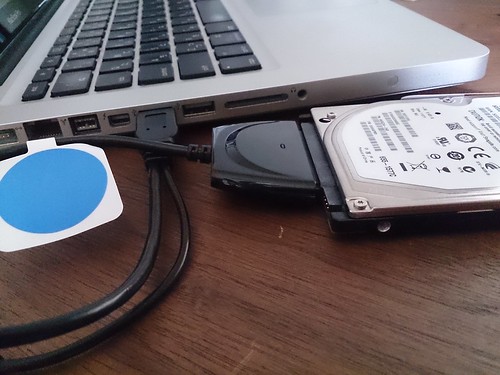
という訳で、まずはWD Black² に付属してくる SATA-USB ケーブルで取り外した HDD を MackBook Pro に接続して起動。
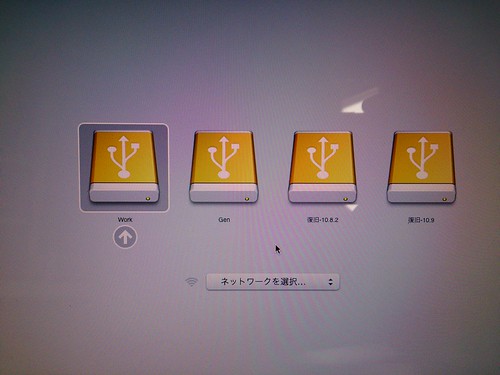
Optionキーを押しながら起動し、USB で接続したHDDの環境から起動します。
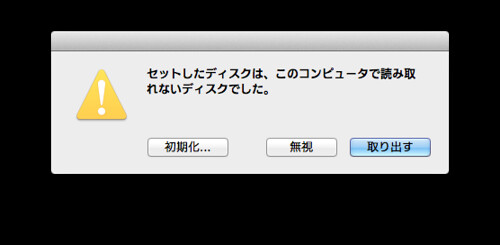
読み取れないディスクと言う警告が出てきますが、とりあえず無視。
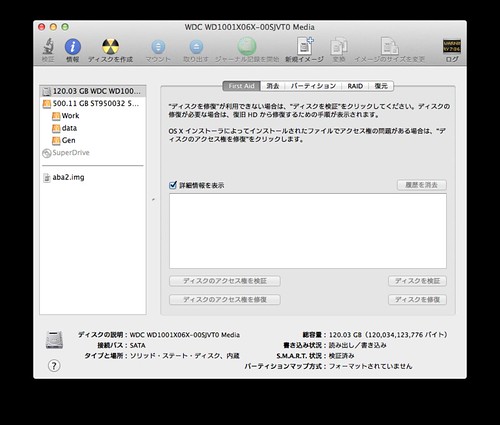
ディスクユーティリティーで見てみると、120GBのディスクとして認識されているのが分かります。
ここから 1TB の HDD の領域を認識させるためにターミナルで作業を行います。
が、その前に必要なファイルを下記のURLからダウンロードします。
http://www.hdd-fan.com/product/wd_black2/mac_installer/
zipファイルを解凍すると xlba というプログラムが入っているので、適当な場所に置いておきます。
私は
/Volumes/data/xlba
に保存しました。
実行するコマンドは下記の様な感じ。
$ /Volumes/data/xlba -d=0 -enable

XLBA Version 1.3_mac

Enable/Disable Hybrid's iSSD

Copyright (C) 2012-2013 Western Digital Corporation

Executing: /Volumes/data/xlba -d=0 -enable

Drive #0

コメント